

Déverrouillage automatique et clé de chiffrement PC : c’est quoi ?

Sur un PC Windows protégé par BitLocker, le déverrouillage automatique évite de resaisir un mot de passe ou une clé à chaque démarrage pour un lecteur de données. Le volume système s’ouvre souvent tout seul grâce au TPM. Ensuite, Windows peut déverrouiller un autre volume (SSD interne, partition de données, parfois une clé USB) grâce à une clé stockée côté système d’exploitation.
Le sujet revient dès que l’on chiffre un second disque, qu’on branche un support BitLocker To Go, ou que Windows affiche soudain l’écran bleu de récupération. Voici ce que signifient vraiment déverrouillage automatique et clé de chiffrement, sans jargon inutile.
À lire aussi : Quel iPad choisir en 2026 ?
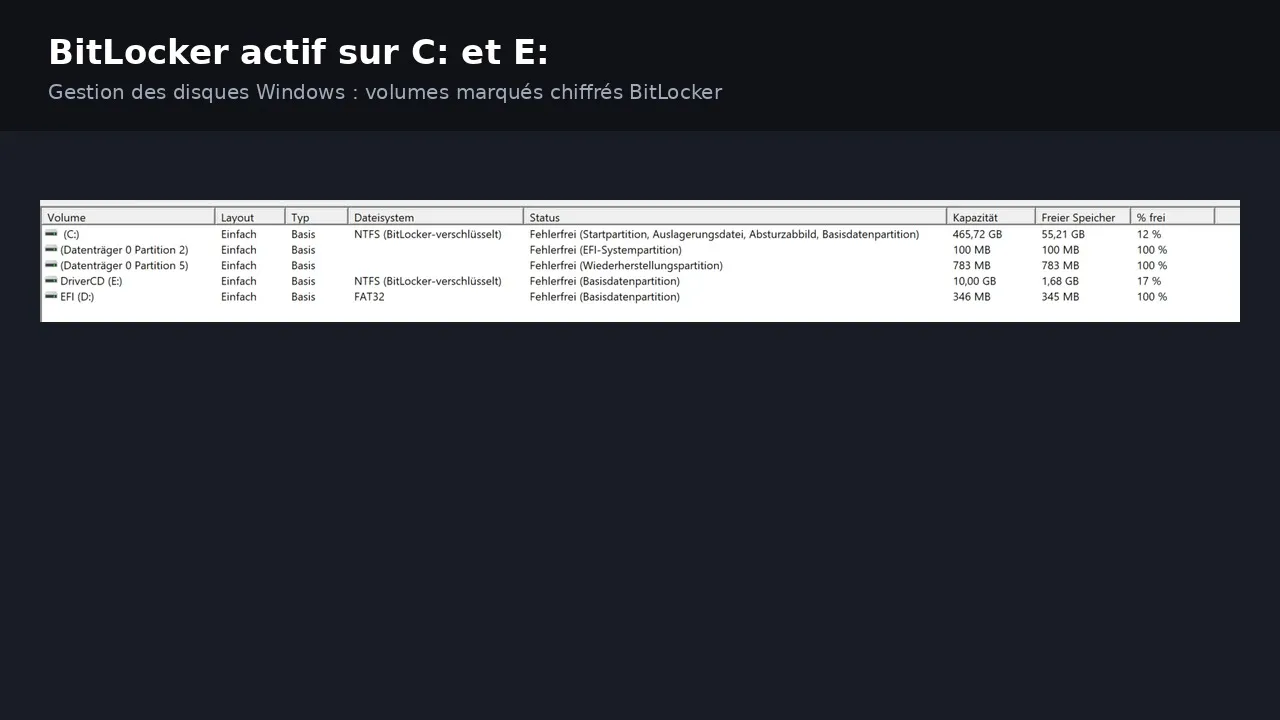
Le TPM ouvre C:, l’auto-unlock ouvre le reste
BitLocker chiffre un volume entier. La clé de chiffrement du volume reste protégée par un ou plusieurs protecteurs : TPM, PIN, mot de passe, clé externe, clé de récupération, etc. Au démarrage, Windows doit d’abord déverrouiller le lecteur où se trouve le système (souvent C:).
Sur la plupart des PC récents, ce premier pas passe par le TPM (puce de sécurité sur la carte mère). Si le matériel et le firmware n’ont pas changé de façon suspecte, le TPM libère la clé et Windows démarre sans vous demander quoi que ce soit. C’est déjà une forme de déverrouillage « silencieux » du disque système.
Le déverrouillage automatique dont on parle pour un lecteur de données est un cran au-dessus : une fois le système déverrouillé, BitLocker peut ouvrir un autre volume sans nouvelle saisie. Pour cela, Windows enregistre une clé externe associée à ce volume dans le registre du système d’exploitation. Au montage du lecteur, cette clé suffit.
Condition importante pour un lecteur de données fixe : le lecteur système doit lui aussi être protégé par BitLocker (ou en cours de chiffrement). Sans OS chiffré, Windows refuse d’activer l’auto-unlock sur le volume de données. Logique : la clé d’auto-unlock repose sur un système déjà jugé digne de confiance.
Clé de récupération 48 chiffres ou confort du quotidien
Deux outils se confondent souvent dans les conversations :
- la clé de récupération (48 chiffres, groupes de 6) : filet d’urgence. Elle sert quand BitLocker ne peut plus faire confiance au TPM ou aux protecteurs habituels. On la sauvegarde sur le compte Microsoft, sur un fichier, une impression ou un compte d’entreprise ;
- le déverrouillage automatique : confort au quotidien. Il évite de taper le mot de passe du volume D: ou E: après chaque reboot, une fois C: déjà ouvert.
La clé de récupération n’est pas l’auto-unlock. L’une sauve l’accès quand tout bloque. L’autre retire une friction une fois la machine « saine » démarrée. Garder la clé 48 chiffres à portée (compte Microsoft ou coffre hors PC) reste indispensable, même si l’auto-unlock est activé.
Où l’activer dans Windows
Sur Windows Pro, Entreprise ou Éducation, ouvrez le panneau Chiffrement de lecteur BitLocker (recherche Démarrer : « Gérer BitLocker »). Sous un lecteur de données déjà chiffré, le lien Activer le déverrouillage automatique apparaît une fois les conditions remplies. Dans Paramètres, la section Confidentialité et sécurité / Chiffrement de l’appareil (ou Device encryption) montre plutôt l’état global du chiffrement système ; le détail des volumes reste dans le panneau BitLocker classique.
En ligne de commande (invite admin), la famille manage-bde -autounlock permet d’activer, désactiver ou purger les clés d’auto-unlock stockées. Utile pour un admin ou un script, pas pour contourner une machine qui n’est pas la vôtre. PowerShell propose aussi Enable-BitLockerAutoUnlock sur le point de montage concerné.
Quand Windows redemande quand même la clé
Même avec TPM et auto-unlock, BitLocker peut basculer en mode récupération. Cas fréquents : mise à jour BIOS/UEFI, désactivation ou modification de Secure Boot, changement de carte mère ou de TPM, certains upgrades matériels, ou une mesure d’intégrité qui ne correspond plus. L’écran de récupération n’est pas une panne fatale : c’est BitLocker qui refuse d’ouvrir le volume tant qu’un protecteur de secours n’est pas présenté.
En pratique : depuis un autre appareil, connectez-vous à votre compte Microsoft (page des clés de récupération BitLocker), repérez l’identifiant de clé affiché à l’écran, saisissez les 48 chiffres, puis laissez Windows démarrer. Ensuite, vérifiez que le TPM et Secure Boot sont dans un état stable avant de revalider les protecteurs. En entreprise, la clé est souvent dans Entra ID / Active Directory : passez par le service IT.
Limite de sécurité à garder en tête : l’auto-unlock est lié à cette machine une fois le système ouvert. Si quelqu’un vole un PC déjà démarré et déverrouillé, les volumes auto-unlockés sont accessibles comme n’importe quel disque monté. BitLocker protège surtout l’arrêt, le vol hors session, ou le disque extrait et branché ailleurs. Mot de passe de session, verrouillage écran et hibernation restent le complément logique.
En résumé : le déverrouillage automatique clé de chiffrement PC, c’est Windows qui réutilise une clé stockée côté OS pour ouvrir un volume de données après un démarrage BitLocker réussi. La clé 48 chiffres reste votre plan B. Activez l’auto-unlock seulement sur les lecteurs dont vous contrôlez la machine, et gardez la récupération hors du disque chiffré.

Thomas Duvillard Site web de Thomas Duvillard
Thomas Duvillard est rédacteur en chef de Geek Actu. Il couvre les jeux vidéo, le high-tech et la pop culture, tests et analyses à l’appui.