

Google Earth Studio : créer une animation cartographique pas à pas, de l’accès au rendu vidéo
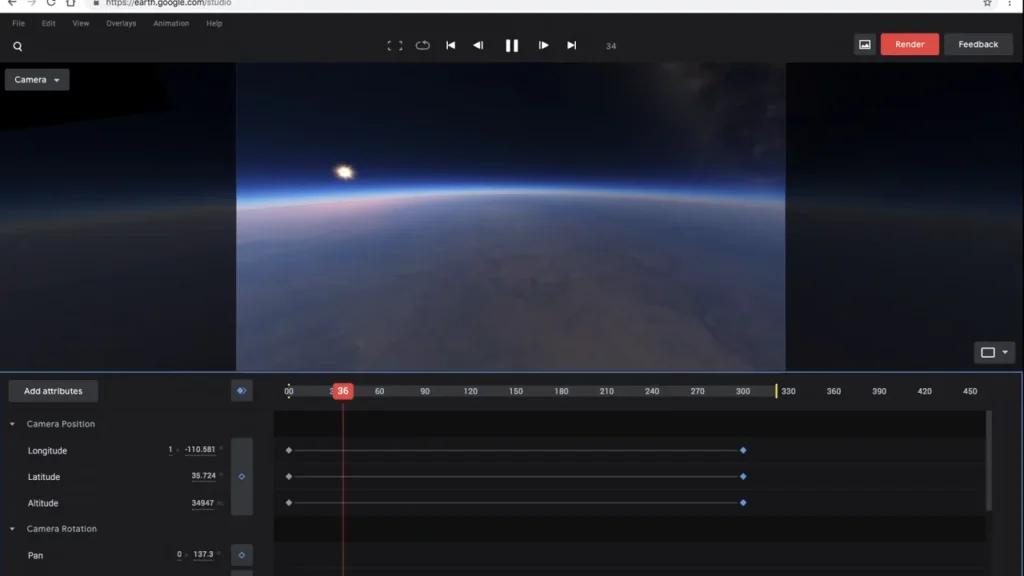
Google Earth Studio transforme les images satellite et 3D de Google Earth en animations vidéo, directement dans le navigateur. L’outil est gratuit et s’inspire des logiciels d’animation professionnels, avec images clés, courbes de vitesse et export de caméra pour After Effects. Il reste toutefois en accès sur demande. Voici comment obtenir l’accès, créer une première animation pas à pas, choisir le bon mouvement de caméra et exporter une vidéo propre.
Accès, compte et navigateur : les conditions avant de commencer
Earth Studio n’est pas un logiciel à télécharger. Il s’ouvre à l’adresse earth.google.com/studio, mais trois conditions s’appliquent :
À lire aussi : Gemini débarque sur Windows : Alt + Space, et l’IA Google s’installe sur le bureau
- Un compte Google, personnel ou Workspace. L’accès est accordé au cas par cas après une demande via le formulaire officiel. Google répond par e-mail.
- Google Chrome à jour, sur Windows ou macOS. Le rendu des animations utilise des fonctions propres à Chrome, ce qui exclut pour l’instant Firefox ou Safari.
- Un ordinateur compatible WebGL, avec l’accélération matérielle activée dans Chrome (Paramètres > Système > « Utiliser l’accélération matérielle si disponible »).
Prévoyez aussi une bonne connexion. Les données 3D et les textures sont chargées à la volée, et la vitesse de rendu dépend directement de votre débit.
Votre première animation en six étapes
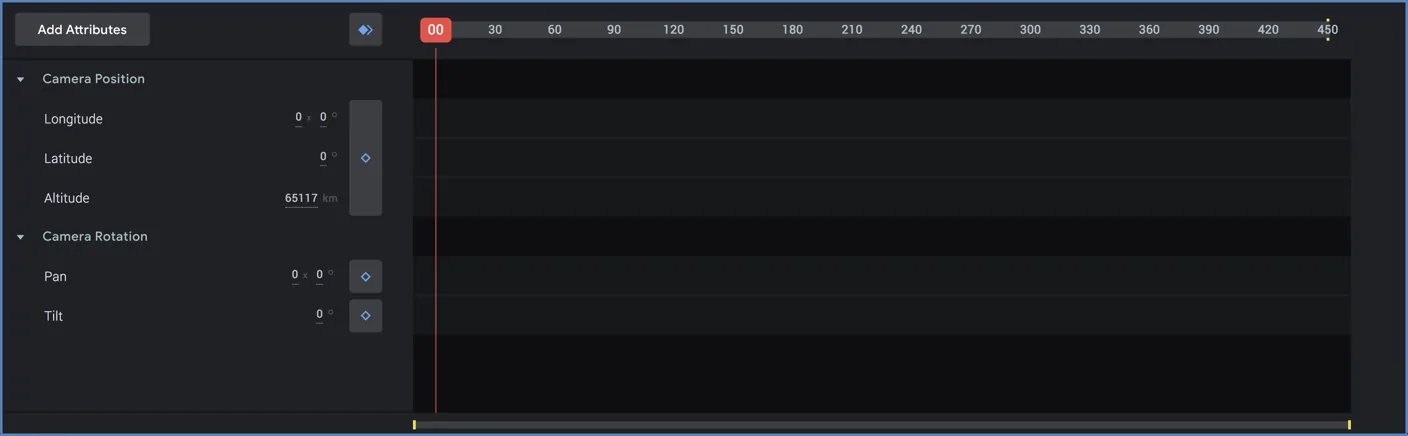
L’interface se divise en trois zones : la fenêtre d’affichage (le globe), l’éditeur en bas (liste des attributs à gauche, timeline à droite) et la barre supérieure avec la lecture, la recherche et le bouton Render.
- Créez un projet. Sur la page d’accueil, choisissez Blank Project pour partir de zéro, ou Quick Start pour un mouvement préréglé. Réglez la durée et la résolution dans les paramètres du projet.
- Trouvez votre lieu. Tapez une adresse ou des coordonnées dans le champ de recherche. Vous pouvez aussi coller une URL Google Maps dans la fenêtre d’affichage pour y aller directement.
- Cadrez le premier plan. Cliquez-glissez pour vous déplacer, utilisez la molette ou le clic droit pour zoomer, et maintenez Alt en faisant glisser pour pivoter autour du centre. Les flèches du clavier règlent le cap (gauche, droite) et l’inclinaison (haut, bas).
- Posez une image clé. Cliquez sur le bouton « Keyframe all attributes » en haut de la liste des attributs. La vue est enregistrée sur l’image où se trouve la tête de lecture.
- Déplacez la tête de lecture vers la fin de la timeline, changez la vue, puis posez une seconde image clé. Earth Studio calcule seul toutes les positions intermédiaires.
- Lisez l’aperçu avec la barre de lecture, ajustez, puis lancez le rendu.
Un détail piège souvent les débutants : déplacer la caméra ne modifie rien tant que vous n’avez pas cliqué sur un bouton d’image clé. Quand la vue actuelle n’est pas enregistrée, les boutons concernés passent au jaune.
Quel mouvement de caméra pour quel plan
Les projets Quick Start couvrent les mouvements les plus courants. Ils produisent un projet entièrement modifiable, que vous pouvez rendre tel quel ou affiner ensuite.
| Quick Start | Mouvement | Exemple d’usage |
|---|---|---|
| Zoom-To | Descente depuis une haute altitude vers un point | Ouverture de reportage : de la France entière jusqu’à une ville |
| Point-to-Point | Trajet fluide entre deux et six points de vue | Itinéraire de randonnée, étapes d’un voyage |
| Orbit | Rotation circulaire parfaite autour d’un sujet | Présenter un monument, un stade, un bâtiment |
| Spiral | Orbite qui descend et se resserre | Plan d’introduction plus dynamique sur un lieu |
| Fly-To and Orbit | Approche lointaine qui enchaîne sur une orbite | Arrivée sur un site puis tour complet |
Pour des plans plus travaillés, les attributs spéciaux du menu Add Attributes ajoutent du relief : Time of Day pour animer un lever ou un coucher de soleil, Field of View pour un zoom optique, ou Camera Roll pour incliner l’horizon. La fonction Camera Target, enfin, garde la caméra braquée sur un point précis pendant qu’elle se déplace, ce qui évite de corriger l’orientation à chaque image clé. Le mode Multi-View affiche des vues du dessus et de côté pour ajuster la trajectoire.
Lisser le mouvement et soigner l’image
Une animation entre deux images clés démarre et s’arrête sèchement. Pour un rendu plus cinématographique, activez l’Auto Ease dans l’éditeur d’images clés : la caméra accélère et ralentit progressivement. L’éditeur de courbes (Curve Editor) permet ensuite d’ajuster finement la vitesse attribut par attribut.
Côté image, quelques réflexes évitent les rendus flous :
- Ne descendez pas trop près des bâtiments, surtout hors des grandes villes : les textures 3D perdent en netteté à basse altitude.
- Évitez de raser le sol entre les immeubles, un angle qui révèle les imperfections des maillages.
- Gardez une inclinaison modérée. Plus la caméra est penchée, plus Earth Studio doit réduire la qualité des données affichées.
- Activez le menu View > Available 3D Cities pour voir quelles villes disposent de bâtiments en 3D détaillés.
Rendu local ou rendu cloud : exporter la vidéo
Le bouton Render ouvre deux options. Le rendu local calcule chaque image dans Chrome et l’enregistre dans un dossier de votre ordinateur, sous forme de séquence d’images JPEG. L’onglet doit rester actif pendant toute l’opération. En cas d’interruption, le rendu reprend là où il s’était arrêté à la prochaine ouverture.
Le rendu cloud, encore présenté comme expérimental, produit directement un fichier vidéo MP4 (H.264). Vous recevez un e-mail avec un lien quand le fichier est prêt. Ses limites sont précises : un quota de 18 000 images par jour, soit 10 minutes à 30 images par seconde, un téléchargement possible pendant 10 jours seulement, et pas de styles de carte (frontières, libellés) ni de Lune et de Mars dans le rendu.
Pour assembler une séquence JPEG en vidéo, n’importe quel logiciel de montage fait l’affaire, de même que ffmpeg en ligne de commande. Adaptez le nom des fichiers et la cadence à votre projet :
ffmpeg -framerate 30 -i mon-projet_%03d.jpeg -c:v libx264 -pix_fmt yuv420p animation.mp4Les paramètres de rendu proposent aussi un export panoramique 360° pour les casques de réalité virtuelle ou YouTube, et l’option « Include 3D Tracking Data », qui fournit un script .jsx pour recréer la caméra et les points de suivi dans Adobe After Effects. C’est ce qui permet d’ajouter des titres ou des tracés parfaitement calés sur le paysage.
Attribution et usage commercial : la règle à ne pas oublier
Chaque image rendue porte en bas à droite la mention « Google Earth » et, quand des images satellite sont visibles, le nom des fournisseurs de données. Cette attribution est obligatoire et doit rester lisible à l’écran tant que le contenu est affiché. Vous pouvez la déplacer dans les réglages de rendu, pas la supprimer.
Avec cette attribution, les vidéos peuvent servir à la recherche, à l’enseignement, au cinéma ou à des projets associatifs. Google précise en revanche ne pas proposer de licence pour un usage commercial des images de Google Earth, ce qui inclut toute diffusion sans attribution. Pour une publicité ou un projet client, lisez les consignes d’autorisation de Google avant de livrer.
Questions fréquentes sur Google Earth Studio
Google Earth Studio est-il gratuit ?
Oui. Il n’y a pas d’abonnement, mais l’accès doit être demandé et validé par Google.
Fonctionne-t-il sur Mac et sous Linux ?
La documentation officielle mentionne Windows et macOS, avec Google Chrome obligatoire.
Peut-on animer la Lune ou Mars ?
Oui, depuis la version 1.2, mais ces planètes ne sont pas prises en charge par le rendu cloud. Il faut passer par le rendu local.

Thomas Duvillard Site web de Thomas Duvillard
Thomas Duvillard est rédacteur en chef de Geek Actu. Il couvre les jeux vidéo, le high-tech et la pop culture, tests et analyses à l’appui.