

PairDrop : transférer des fichiers entre PC, Android et iPhone depuis le navigateur
PairDrop s’ouvre à l’adresse pairdrop.net, sans compte ni installation. Ce service web gratuit et open source envoie des photos, des vidéos, des documents ou du texte d’un appareil à l’autre, quel que soit le système : Windows, macOS, Linux, Android ou iOS. Il reprend l’idée d’AirDrop dans un simple navigateur. Voici comment l’utiliser sur le même Wi-Fi, comment s’en servir à distance, et où se trouvent ses limites.
Envoyer un fichier sur le même réseau Wi-Fi
C’est l’usage de base, et il ne demande aucun réglage. Les deux appareils doivent simplement être connectés au même réseau local.
À lire aussi : Comment appeler en masqué sur Android et iPhone ?
- Ouvrez pairdrop.net dans le navigateur de l’appareil qui envoie et dans celui de l’appareil qui reçoit.
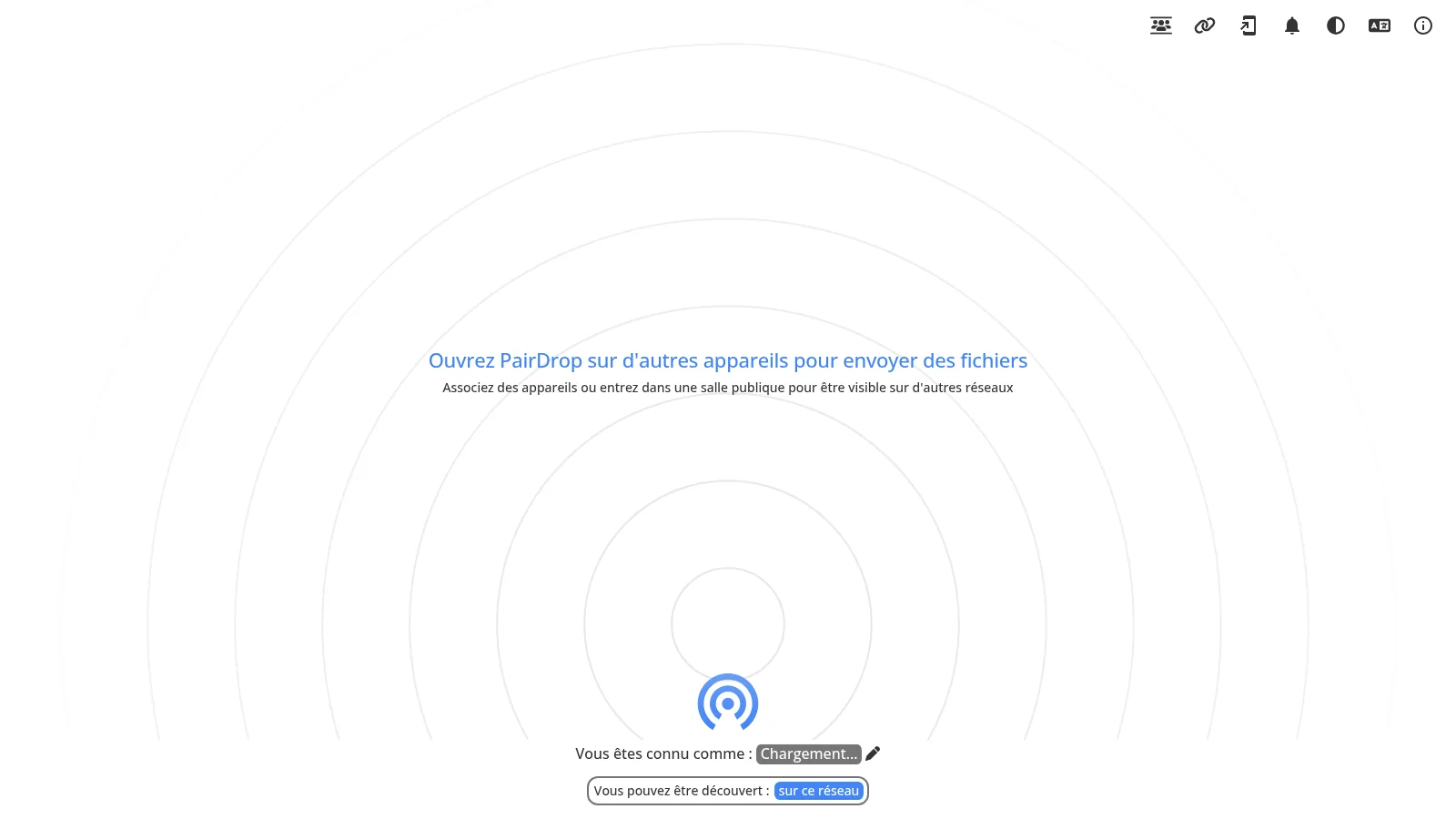
- Chaque appareil reçoit un nom aléatoire, affiché en bas de l’écran (« Vous êtes connu comme »). Les autres appareils du réseau apparaissent sous forme d’icônes au centre.
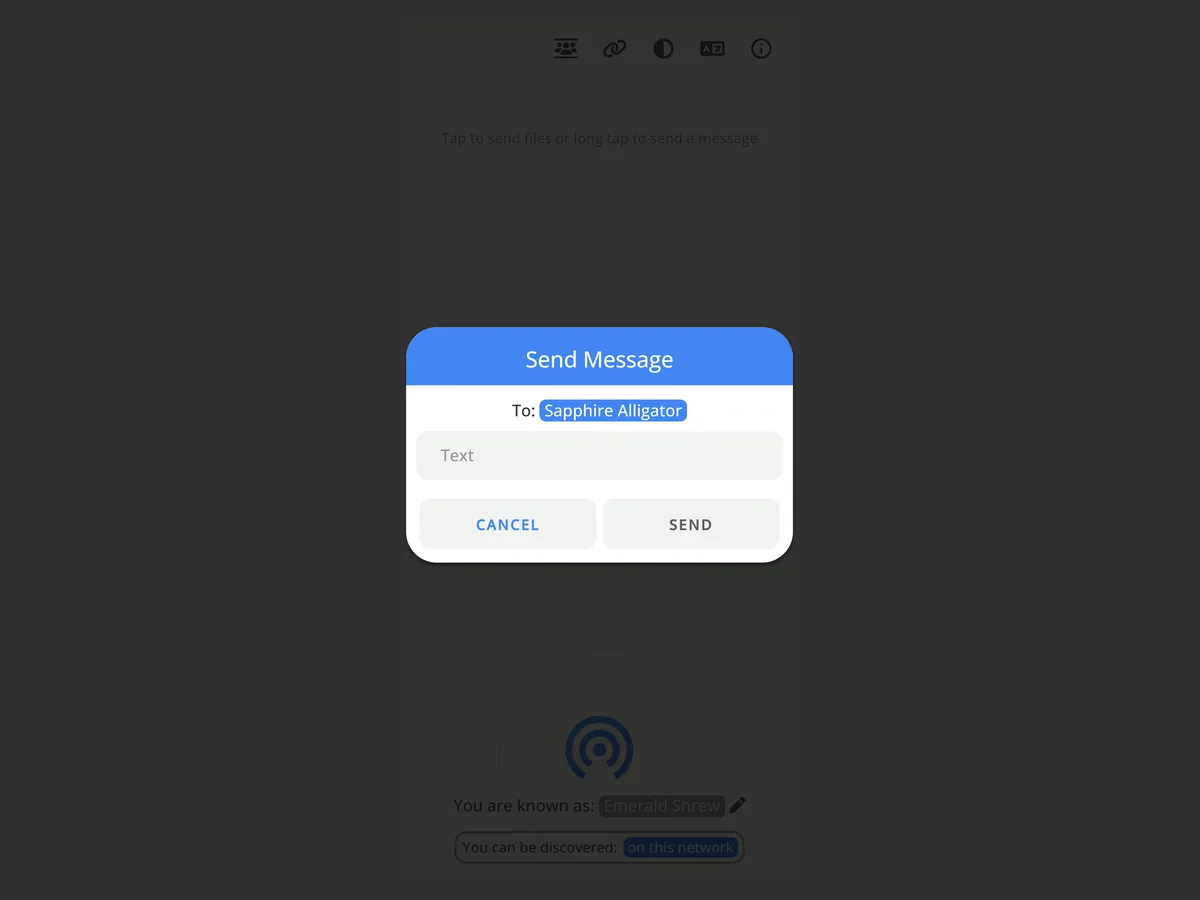
- Cliquez ou touchez l’icône du destinataire, puis choisissez les fichiers. Un appui long (ou un clic droit sur ordinateur) ouvre à la place une fenêtre pour envoyer un message texte.
- Sur l’appareil qui reçoit, acceptez la demande. Le transfert démarre, puis le fichier est téléchargé automatiquement quand c’est possible. Plusieurs fichiers arrivent regroupés dans une archive ZIP.
Sur Android et iPhone, le bouton de partage du navigateur permet ensuite d’enregistrer une photo dans la galerie plutôt que dans le dossier Téléchargements. L’interface est disponible en français : la langue se règle avec l’icône dédiée en haut à droite, à côté des options de thème et de notifications.
Hors du réseau local : appairage et salles publiques
PairDrop se distingue de Snapdrop, le projet dont il est issu, par ses deux modes de transfert par Internet. Ils servent quand les appareils ne partagent pas le même Wi-Fi, par exemple un PC au bureau et un smartphone en 4G, ou quand un réseau d’entreprise, un VPN ou le relais privé iCloud empêche les appareils de se voir.
| Mode | Comment l’activer | Durée | Usage conseillé |
|---|---|---|---|
| Réseau local | Rien à faire, même Wi-Fi | Le temps de la session | Transfert rapide à la maison |
| Appareils appairés | Code à 6 chiffres ou QR code | Permanente, jusqu’à la dissociation | Vos propres appareils (PC, téléphone, tablette) |
| Salle publique | Code de 5 lettres ou QR code | Temporaire, la salle se ferme en quittant PairDrop | Envoyer ponctuellement à un ami |
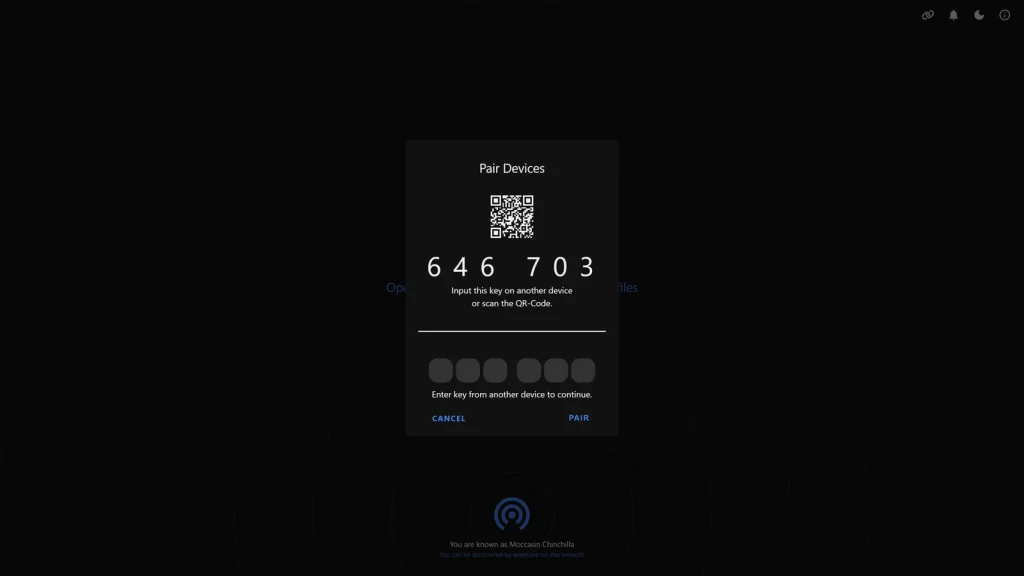
Pour appairer deux appareils, cliquez sur l’icône en forme de maillons en haut de l’écran, puis saisissez sur le second appareil le code affiché par le premier, ou scannez son QR code. Une fois l’appairage fait, les deux appareils se retrouvent à chaque ouverture de PairDrop, même s’ils changent de réseau. La salle publique fonctionne sur le même principe avec un code plus court, mais elle disparaît dès que vous fermez la page.
Installer PairDrop comme une application
PairDrop n’a pas d’application officielle dans les stores, mais il s’installe comme une application web progressive (PWA). Elle se lance alors depuis l’écran d’accueil ou le menu Démarrer, dans sa propre fenêtre.
- Sur ordinateur avec Chrome, Edge, Brave ou Vivaldi : bouton d’installation dans la barre d’adresse, en haut à droite. Firefox demande une extension tierce.
- Sur Android : avec Chrome ou Samsung Internet, menu à trois points puis « Ajouter à l’écran d’accueil ». Une fois installé, PairDrop apparaît dans le menu Partager du téléphone.
- Sur iPhone et iPad : uniquement depuis Safari, bouton Partager puis « Sur l’écran d’accueil ». Le développeur propose aussi un raccourci iOS pour envoyer directement depuis la feuille de partage.
Les utilisateurs avancés trouveront aussi un petit outil en ligne de commande, pairdrop-cli, et une entrée « Envoyer vers » pour l’explorateur Windows. Les deux sont décrits dans la documentation du dépôt GitHub du projet.
Vos fichiers passent-ils par un serveur ?
Pas sur un même réseau. PairDrop établit une connexion pair à pair WebRTC : le serveur sert seulement à mettre les appareils en relation, puis les fichiers circulent directement de l’un à l’autre, chiffrés pendant le transfert. Le service n’utilise pas de base de données et ne stocke rien.
La nuance concerne les transferts par Internet. Quand deux appareils appairés sont derrière des box ou des réseaux qui empêchent la connexion directe (NAT), les données transitent par un serveur relais TURN géré par le projet. Elles restent chiffrées, mais ce détour ralentit le transfert. L’astuce consiste alors à activer le partage de connexion d’un des deux appareils pour que l’autre s’y connecte : les données repassent en direct, sans consommer votre forfait.
Le projet reconnaît qu’il faut, à ce stade, faire confiance au serveur de mise en relation. Pour des documents sensibles, la solution la plus propre consiste à héberger votre propre instance : une image Docker officielle existe, à placer derrière un proxy HTTPS.
Quand PairDrop n’est pas le bon outil
PairDrop est pensé pour le transfert instantané : les deux appareils doivent être ouverts sur la page au même moment, et l’onglet doit rester actif jusqu’à la fin. Si la personne qui reçoit n’est pas disponible, un service à lien de téléchargement fera mieux l’affaire, comme SwissTransfer pour les fichiers volumineux. De même, entre deux appareils Apple, AirDrop reste plus direct. PairDrop prend tout son sens dès qu’un PC Windows, un Android et un iPhone doivent échanger sans câble ni application commune.
Questions fréquentes sur PairDrop
PairDrop est-il gratuit ?
Oui. Le logiciel est open source sous licence GPL v3, sans publicité ni compte. Le développeur finance le serveur par les dons.
Pourquoi l’autre appareil n’apparaît pas ?
Les deux appareils ne sont probablement pas sur le même réseau, ou le réseau isole les clients (Wi-Fi public, réseau invité, VPN). Appairez-les avec le code à 6 chiffres ou ouvrez une salle publique.
Quelle est la différence avec Snapdrop ?
PairDrop est un fork de Snapdrop. Il ajoute l’appairage permanent, les salles publiques, le transfert de plusieurs fichiers à la fois et l’envoi depuis les menus de partage.

Thomas Duvillard Site web de Thomas Duvillard
Thomas Duvillard est rédacteur en chef de Geek Actu. Il couvre les jeux vidéo, le high-tech et la pop culture, tests et analyses à l’appui.