

TPM 2.0 : vérifier sa présence, l’activer dans le BIOS et comprendre son rôle dans Windows
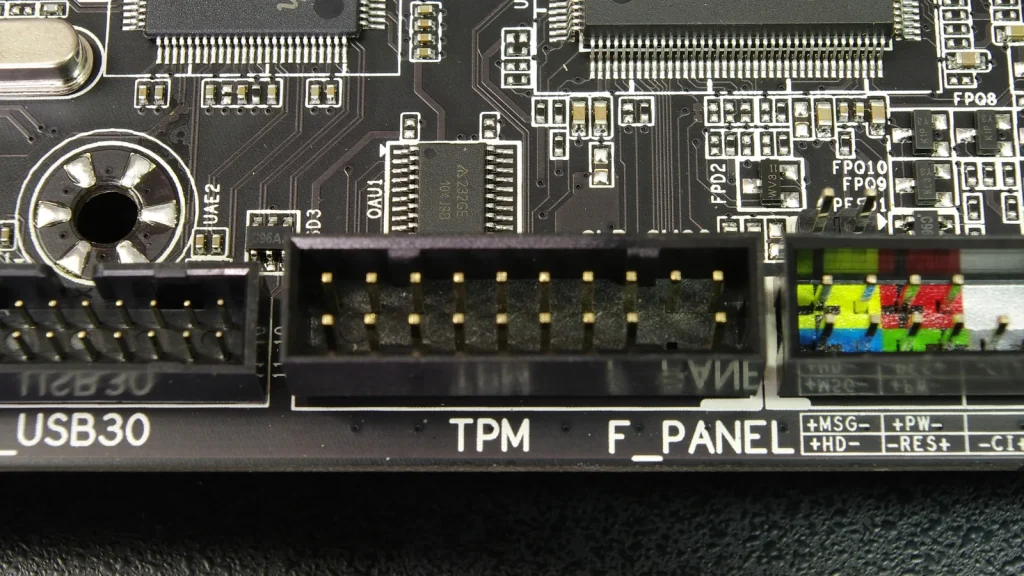
Le TPM 2.0 est une puce de sécurité qui stocke les clés de chiffrement de votre PC, et Windows 11 refuse de s’installer sans elle. La plupart des ordinateurs vendus depuis cinq ans en disposent, mais elle est parfois désactivée en usine, surtout sur les cartes mères vendues seules. Voici comment vérifier en une minute si votre machine a un TPM 2.0, comment l’activer dans le BIOS UEFI, et à quoi il sert vraiment au quotidien.
Trois façons de vérifier la présence du TPM 2.0
Windows propose plusieurs outils intégrés. Le premier suffit dans la plupart des cas, les deux autres donnent plus de détails.
Avec la console tpm.msc
- Appuyez sur Windows + R.
- Tapez
tpm.mscpuis validez avec OK. - Dans la fenêtre « Gestion du module de plateforme sécurisée », regardez l’encadré Statut : la mention « Le module de plateforme sécurisée est prêt à être utilisé » indique qu’il est actif.
- En bas, sous « Informations du fabricant du module de plateforme sécurisée », la ligne Version de la spécification doit afficher 2.0.
Si la console affiche « Module de plateforme sécurisée compatible introuvable », le PC n’a pas de TPM, ou plus souvent il en a un mais celui-ci est désactivé dans le firmware.
Avec l’application Sécurité Windows
Ouvrez Sécurité Windows > Sécurité de l’appareil. Une section « Processeur de sécurité » doit apparaître. Cliquez sur « Détails du processeur de sécurité » et vérifiez la version de spécification. Si la section n’existe pas, le TPM est absent ou désactivé.
En ligne de commande
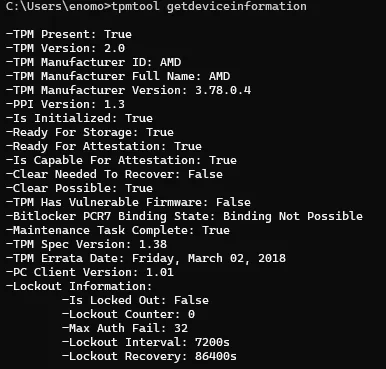
Dans un terminal, la commande suivante affiche un rapport complet : présence, version, fabricant et état d’initialisation.
tpmtool getdeviceinformationEn PowerShell lancé en administrateur, Get-Tpm renvoie aussi les champs TpmPresent et TpmReady. Une valeur True sur les deux signifie que la puce est là et prête.
TPM 1.2 ou 2.0 : la version fait toute la différence
Un PC peut avoir un TPM et rester incompatible avec Windows 11. La version 1.2, courante sur les machines d’avant 2016 environ, ne remplit pas les conditions de Microsoft. Le tableau ci-dessous résume ce que vous pouvez lire dans tpm.msc et ce que cela implique.
| Ce que vous voyez | Ce que cela signifie | Que faire |
|---|---|---|
| Version de la spécification : 2.0, statut prêt | Conforme à Windows 11 | Rien |
| Version de la spécification : 1.2 | TPM présent mais trop ancien | Mise à jour du firmware TPM si le fabricant en propose une, sinon pas de Windows 11 officiel |
| « Compatible introuvable » | TPM absent ou désactivé | Activer le TPM dans le BIOS UEFI |
| TPM présent mais non prêt | Puce active mais pas initialisée | Laisser Windows la préparer, ou consulter le support du fabricant |
Sur certains portables professionnels, le constructeur fournit un utilitaire pour faire passer le firmware de la puce de 1.2 à 2.0. C’est une opération sensible, à réserver aux modèles explicitement listés par le fabricant, et à mener après avoir suspendu BitLocker.
Activer le TPM dans le BIOS UEFI
Quand la puce est désactivée, l’option se trouve dans le firmware du PC. Depuis Windows, vous pouvez y accéder sans chercher la bonne touche au démarrage :
- Ouvrez Paramètres > Système > Récupération (sur Windows 10 : Mise à jour et sécurité > Récupération).
- Sous « Démarrage avancé », cliquez sur Redémarrer maintenant.
- Choisissez Dépannage > Options avancées > Paramètres du microprogramme UEFI, puis Redémarrer.
- Cherchez dans les onglets Advanced, Security ou Trusted Computing.
- Activez l’option, enregistrez et redémarrez.
Le plus difficile reste de trouver le bon libellé, car chaque fabricant a le sien. Sur la plupart des PC actuels, le TPM n’est pas une puce séparée mais une fonction intégrée au processeur, d’où des noms liés à Intel ou AMD :
- Intel : Intel PTT ou Intel Platform Trust Technology.
- AMD : AMD fTPM switch ou AMD PSP fTPM.
- Libellés génériques : Security Device, Security Device Support, TPM State.
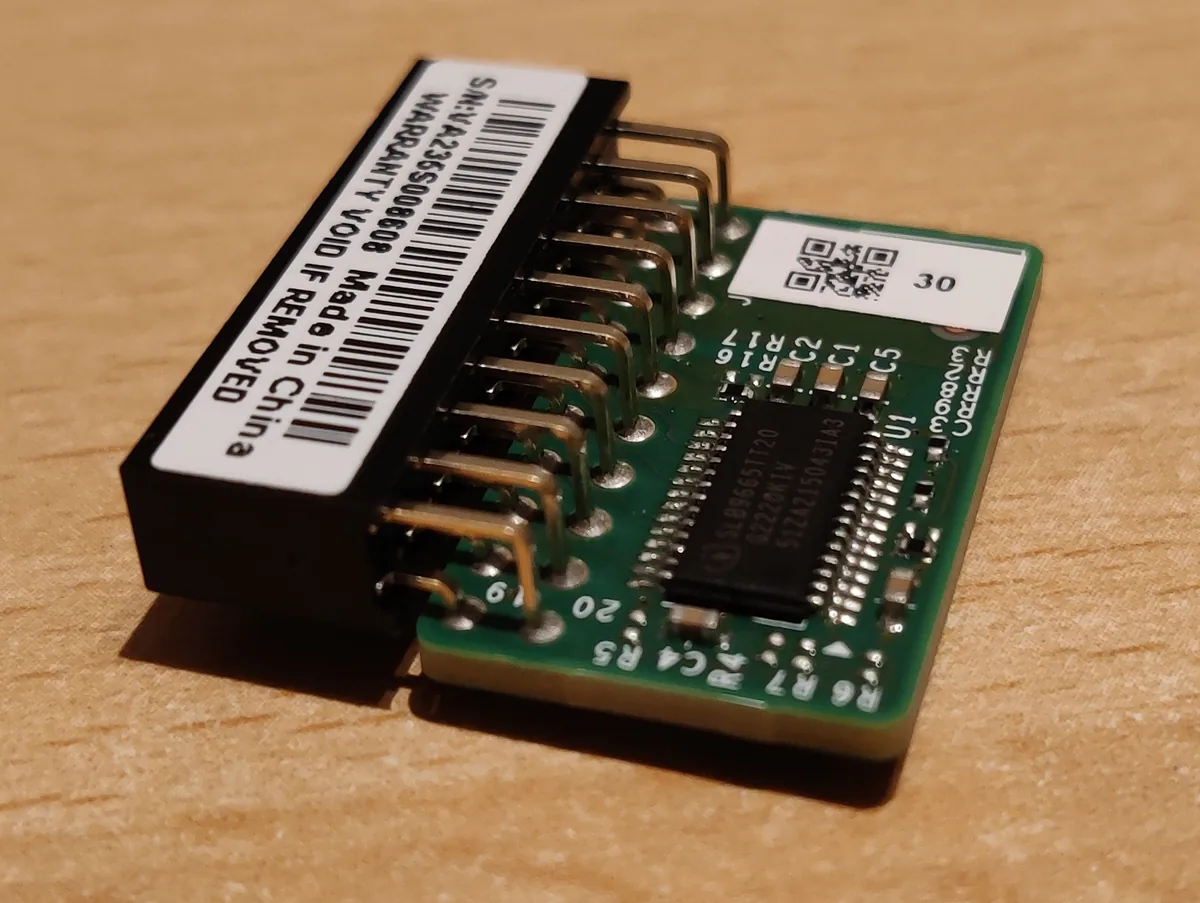
Certaines cartes mères de bureau prévoient aussi un connecteur pour un module TPM physique, comme celui de la photo ci-dessous. Il n’est utile que si le processeur ne propose pas de TPM intégré. Avant d’acheter un module, vérifiez donc d’abord l’option PTT ou fTPM dans le BIOS.
À quoi sert le TPM dans Windows 11
Le TPM est un coffre-fort matériel. Il génère et conserve des clés cryptographiques que le système ne peut pas extraire, et il vérifie que la chaîne de démarrage n’a pas été modifiée. Windows s’appuie sur lui pour plusieurs fonctions :
- BitLocker et le chiffrement de l’appareil : la clé du disque système est scellée dans le TPM, ce qui permet au PC de démarrer sans mot de passe tant que rien n’a changé. Le fonctionnement détaillé, et le cas où Windows réclame la clé de récupération, sont expliqués dans notre article sur le déverrouillage automatique et la clé de chiffrement.
- Windows Hello : le code PIN et les données de reconnaissance faciale ou d’empreinte sont protégés par des clés stockées dans la puce, et ne quittent pas l’appareil.
- Démarrage mesuré et Secure Boot : le TPM enregistre l’état des composants chargés au démarrage, ce qui permet de détecter un firmware ou un chargeur modifié.
- Logiciels tiers : certains systèmes anti-triche de jeux en ligne exigent aussi le TPM 2.0 et le Secure Boot pour lancer une partie.
Attention à un piège : désactiver le TPM ou effacer son contenu sur un PC chiffré par BitLocker fait apparaître l’écran de récupération au démarrage suivant. Avant toute manipulation dans le BIOS, assurez-vous d’avoir votre clé de récupération à portée de main.
Windows 10, Windows 11 et le TPM en octobre 2026
Le support de Windows 10 a pris fin le 14 octobre 2025. Pour les PC qui ne passent pas à Windows 11, faute de TPM 2.0 ou de processeur compatible, Microsoft propose le programme de mises à jour de sécurité étendues (ESU) grand public, qui couvre Windows 10 jusqu’au 12 octobre 2027. L’application Contrôle d’intégrité du PC indique de son côté, en un clic, quelle condition bloque la mise à niveau.
Il existe des méthodes pour installer Windows 11 sans TPM 2.0, mais elles placent le PC hors des configurations prises en charge par Microsoft. Si votre machine a un TPM désactivé, l’activer dans le BIOS reste de loin la solution la plus simple et la plus propre.
Questions fréquentes sur le TPM 2.0
Mon PC a-t-il un TPM 2.0 ?
Très probablement s’il a été acheté après 2016 environ. Vérifiez avec tpm.msc : la version de spécification doit être 2.0.
Peut-on ajouter un TPM 2.0 à un vieux PC ?
Seulement si la carte mère possède un connecteur TPM et qu’un module compatible existe pour ce modèle. Sur un portable, c’est en général impossible.
Activer le TPM efface-t-il mes données ?
Non. L’activer ne touche pas au disque. En revanche, effacer le TPM supprime les clés qu’il contient, ce qui peut bloquer un disque chiffré sans clé de récupération.

Thomas Duvillard Site web de Thomas Duvillard
Thomas Duvillard est rédacteur en chef de Geek Actu. Il couvre les jeux vidéo, le high-tech et la pop culture, tests et analyses à l’appui.