

NAS Ugreen : quel modèle choisir en 2026 et comment l’installer pas à pas
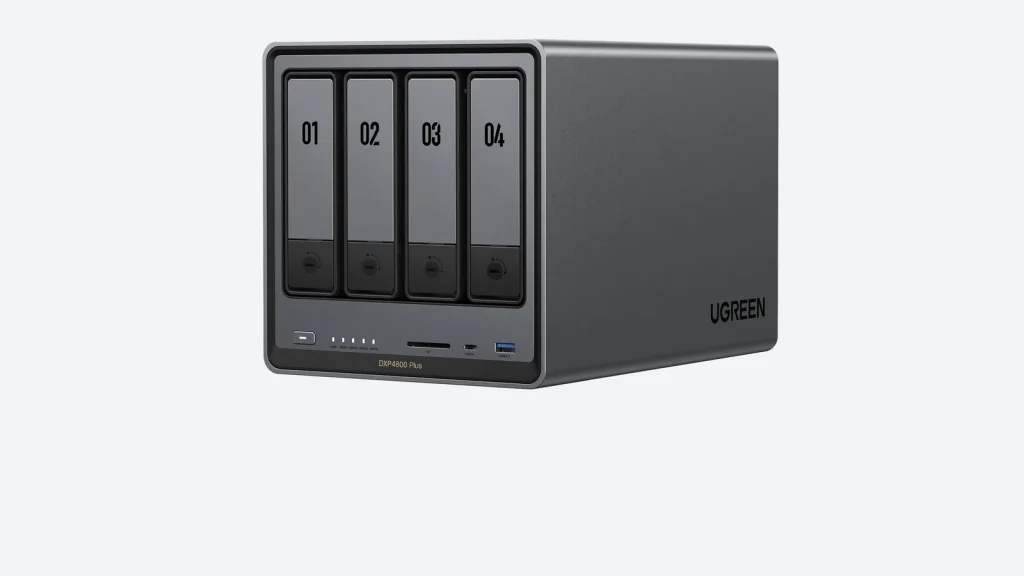
Ugreen, connu pour ses câbles et chargeurs, vend aujourd’hui une gamme complète de NAS sous la marque NASync, de 189,99 € à 1 189,99 € sans disques. Deux familles cohabitent : les DH, pensés pour la sauvegarde et le partage de photos à la maison, et les DXP, plus puissants, qui font tourner des conteneurs Docker et des machines virtuelles. Tous fonctionnent sous UGOS Pro, le système maison, avec une application mobile et un accès à distance.
Ce guide aide à choisir le bon modèle, puis détaille l’installation, du premier branchement à la création du premier dossier partagé.
À lire aussi : Quel iPad choisir en 2026 ?
La gamme NASync en octobre 2026
Les prix ci-dessous ont été relevés le 21 octobre 2026 sur la boutique officielle Ugreen France. Ils s’entendent boîtier nu, sans disques durs. Les promotions sont fréquentes et les tarifs varient d’un revendeur à l’autre, parfois de plusieurs dizaines d’euros pour le même modèle.
| Modèle | Baies | Points clés | Capacité max. | Prix |
|---|---|---|---|---|
| DH2300 | 2 | 4 Go LPDDR4X, usage familial | 64 To | 189,99 € |
| DH4300 Plus | 4 | 8 Go LPDDR4X | 128 To | 379,99 € |
| DXP2800 | 2 | Intel N100, 8 Go DDR5, Ethernet 2,5 Gbit/s | 80 To | 329,99 € |
| DXP2800 GT | 2 | AMD Ryzen Embedded R2514, Ethernet 10 Gbit/s | nc | 459,99 € |
| DXP4800 GT | 4 | Ryzen Embedded R2514, double 10 Gbit/s | 144 To | 589,99 € |
| DXP4800 Plus | 4 | Intel 12e génération 5 cœurs, 10 Gbit/s | 144 To | 599,99 € |
| DXP4800 Pro | 4 | Intel Core i3 13e génération, 10 + 2,5 Gbit/s | nc | 679,99 € |
| DXP480T Plus | 4 SSD M.2 | Tout flash, Intel Core i5 12e génération 10 cœurs, 10 Gbit/s | nc | 699,99 € |
| DXP6800 Pro | 6 | Deux ports Thunderbolt 4 | 208 To | 949,99 € |
| DXP8800 Plus | 8 | 8 Go DDR5, double 10 Gbit/s | 272 To | 1 189,99 € |
La marque commercialise aussi une gamme orientée intelligence artificielle, l’iDX6011, positionnée au-dessus de ces modèles.
DH ou DXP : comment choisir
La question à se poser n’est pas la capacité, mais l’usage.
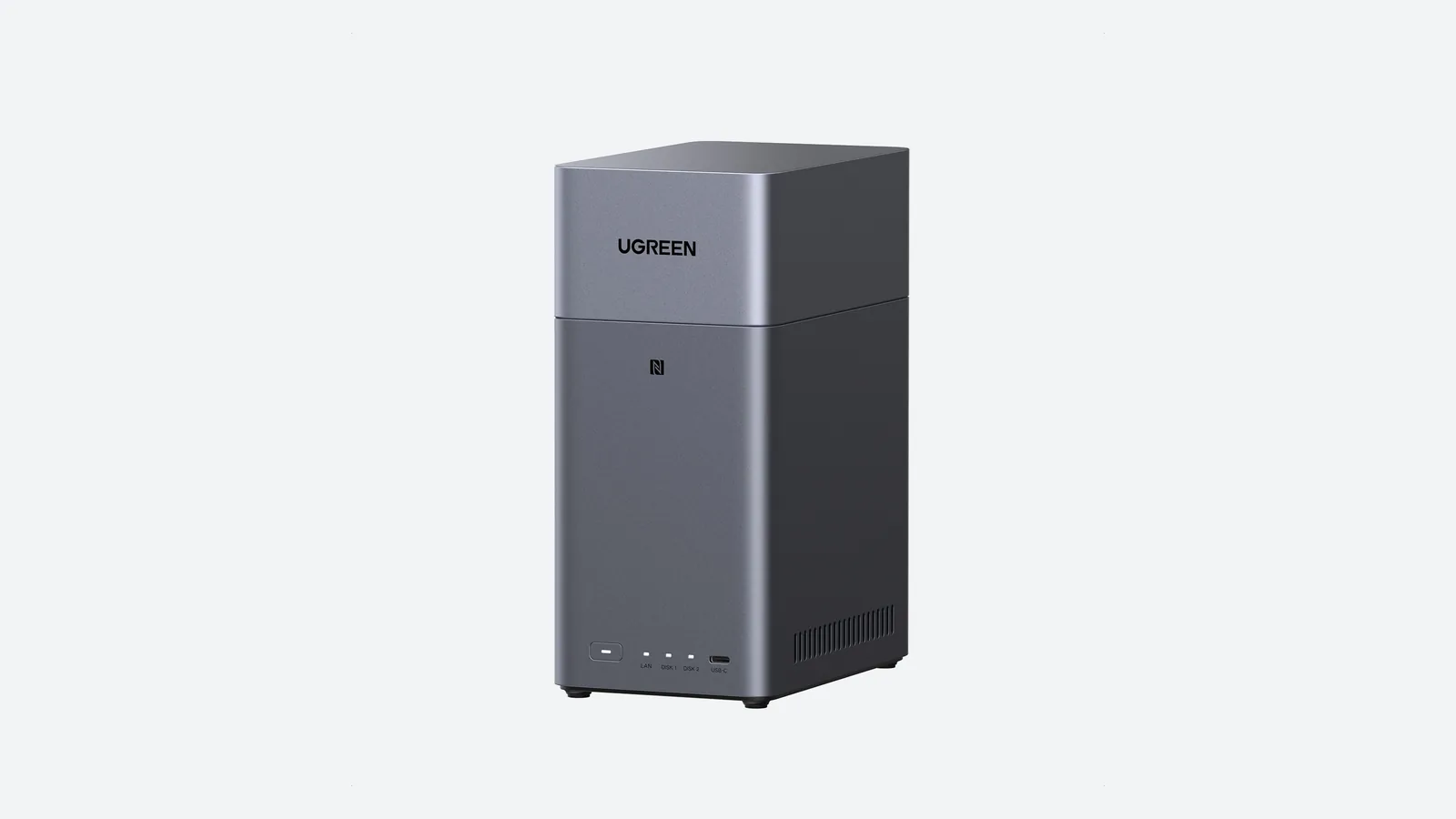
- Sauvegarder les photos des smartphones, partager des fichiers en famille, remplacer un abonnement cloud : un DH suffit. Le DH2300 à deux baies, monté en miroir, protège les données contre la panne d’un disque. C’est une alternative crédible à un forfait de stockage iCloud payé chaque mois.
- Héberger un serveur multimédia, des conteneurs Docker, une domotique ou une machine virtuelle : visez un DXP. Tous les modèles de cette famille gèrent Docker et la virtualisation. Le DXP2800 et son Intel N100 constituent l’entrée de gamme la plus polyvalente.
- Beaucoup de données ou de gros transferts (vidéo, sauvegarde de plusieurs PC) : un quatre baies en RAID 5, avec un port 10 Gbit/s comme sur le DXP4800 Plus, à condition que votre réseau suive. Sans switch ou carte réseau compatibles, le 10 Gbit/s ne sert à rien.
Prévoyez le budget disques en plus. Pour un NAS, privilégiez des disques conçus pour un fonctionnement 24 heures sur 24, et achetez-les par paires de même capacité : en RAID, c’est le plus petit disque qui fixe la capacité utile.
Installer un NAS Ugreen étape par étape
La procédure ci-dessous correspond à UGOS Pro en version 1.18 et ultérieures. Comptez une vingtaine de minutes, hors temps de synchronisation des disques.
1. Brancher et trouver le NAS
- Installez les disques dans les tiroirs, puis reliez le NAS à votre box ou à votre routeur avec un câble Ethernet. L’ordinateur ou le smartphone qui sert à la configuration doit être sur le même réseau local.
- Allumez le NAS et attendez la fin du démarrage.
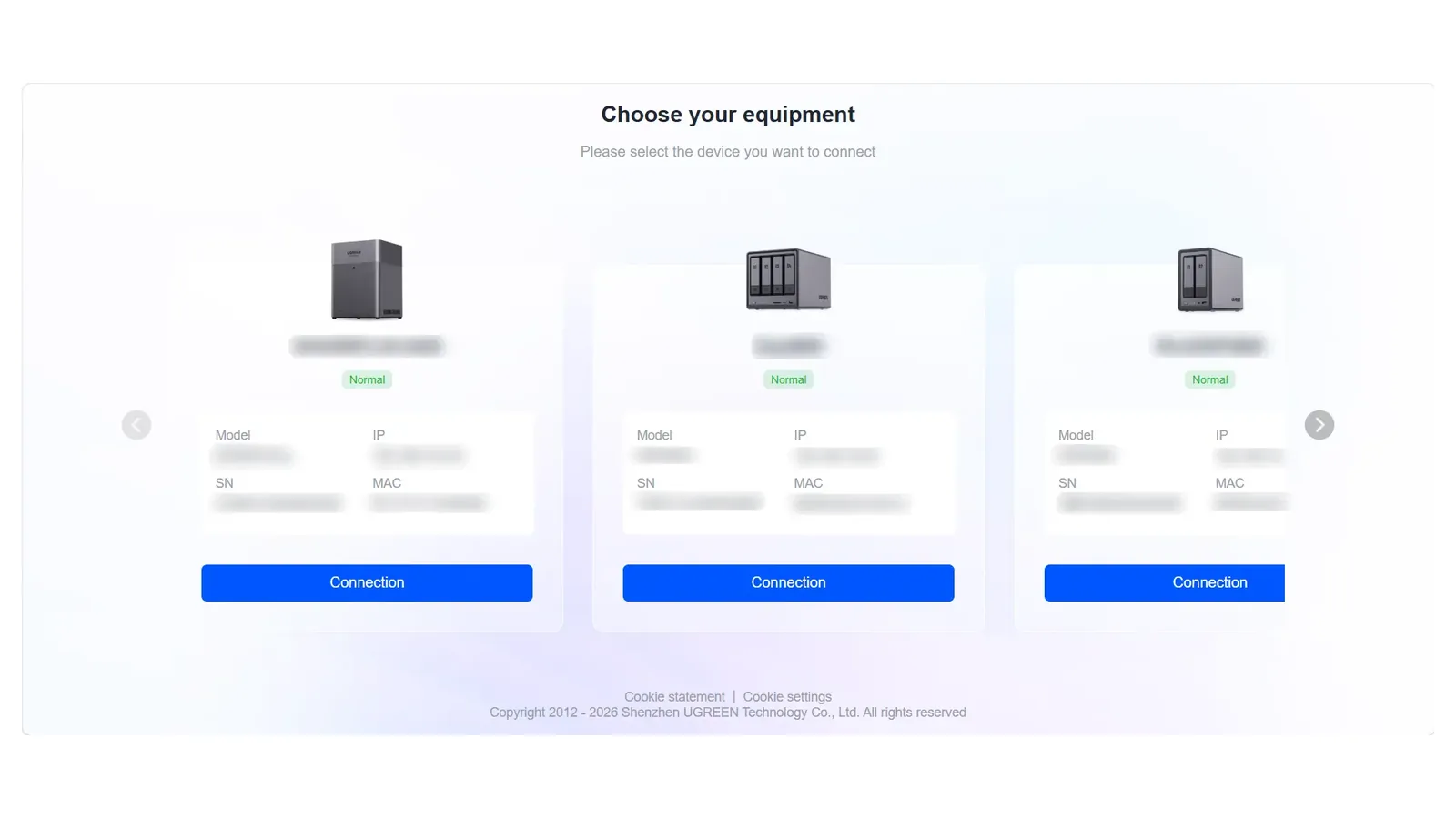
- Sur ordinateur, ouvrez
find.ugnas.comdans un navigateur : la page liste les NAS détectés. Sur mobile, ouvrez l’application UGREEN NAS, puis « Plus de connexions » et l’enregistrement d’un nouvel appareil. - Cliquez sur « Connexion » à côté de votre appareil.
2. Créer le compte administrateur
- Donnez un nom à l’appareil et acceptez les conditions d’utilisation.
- Créez le compte administrateur. Le mot de passe doit compter au moins 8 caractères, avec majuscules, minuscules, chiffres et symboles. Notez-le en lieu sûr : il protège toutes vos données.
- L’assistant propose d’associer un numéro de téléphone pour l’accès à distance. L’étape peut être ignorée et faite plus tard.
- Choisissez la méthode de mise à jour du système, automatique ou manuelle, puis cliquez sur « Initialiser ».
Pendant l’initialisation, ne coupez ni le courant ni le réseau.
3. Créer le volume de stockage
- Ouvrez l’application Stockage, puis « Pool de stockage et volume » et « Créer ».
- Sélectionnez les disques et le niveau de RAID (voir le tableau ci-dessous).
- Définissez la capacité du volume et le système de fichiers.
- Confirmez l’effacement des données présentes sur les disques, puis validez avec le mot de passe administrateur.
| Nombre de baies | Niveau conseillé | Ce que ça protège |
|---|---|---|
| 1 disque | Basic | Rien : une panne fait perdre les données |
| 2 disques | RAID 1 | La panne d’un disque, au prix de la moitié de la capacité |
| 4 disques | RAID 5 | La panne d’un disque, un disque de capacité « perdu » |
| 6 disques et plus | RAID 5 ou RAID 6 | Une ou deux pannes simultanées |
Le RAID n’est pas une sauvegarde. Il protège d’une panne matérielle, pas d’une suppression accidentelle ni d’un rançongiciel. Activez les instantanés si votre modèle les propose, et gardez une copie des fichiers importants ailleurs.
4. Premier dossier et accès à distance
- Dans l’application Fichiers, créez votre dossier personnel et les dossiers partagés de la famille.
- Pour accéder au NAS hors de chez vous, activez UGREENlink. Il faut un compte UGREEN, puis choisir un identifiant : le système génère un lien web d’accès.
- Installez l’application mobile et activez la sauvegarde automatique des photos.
Questions fréquentes
Peut-on installer un autre système qu’UGOS Pro ?
Les DXP reposent sur des processeurs x86 et de nombreux utilisateurs y installent d’autres systèmes NAS. Vous renoncez alors aux applications et aux mises à jour d’UGOS Pro, et à l’accès distant UGREENlink. Vérifiez les conditions de garantie avant de vous lancer.
Faut-il un abonnement ?
Non. Le système UGOS Pro et l’application mobile sont fournis avec le NAS, sans abonnement à souscrire pour stocker ses fichiers.
Un NAS Ugreen consomme-t-il beaucoup ?
La consommation dépend surtout du nombre de disques mécaniques et de leur mise en veille. Activez l’hibernation des disques dans les réglages si le NAS reste inactif la nuit.

Thomas Duvillard Site web de Thomas Duvillard
Thomas Duvillard est rédacteur en chef de Geek Actu. Il couvre les jeux vidéo, le high-tech et la pop culture, tests et analyses à l’appui.